
Familienmanager
Beschreibung
Abschnitt betitelt „Beschreibung“Der Familienmanager ist ein andockbares Panel, das elektrische Revit-Familien aus drei Quellen bereitstellt — den bereits im Projekt geladenen Familien, der elkoBIM Cloud und einem beliebigen Ordner auf dem eigenen Rechner. Ein Klick auf eine Familie lädt sie bei Bedarf ins Projekt und startet sofort die Platzierung.
Dazu kommt der Bereich Platzieren: Er vervielfältigt ein Symbol, das bereits im Modell steht, in sechs Anordnungen — Versatz, Mitte, Anzahl X × Y, Abstand X × Y, Linie und Raummitte.
Oberfläche
Abschnitt betitelt „Oberfläche“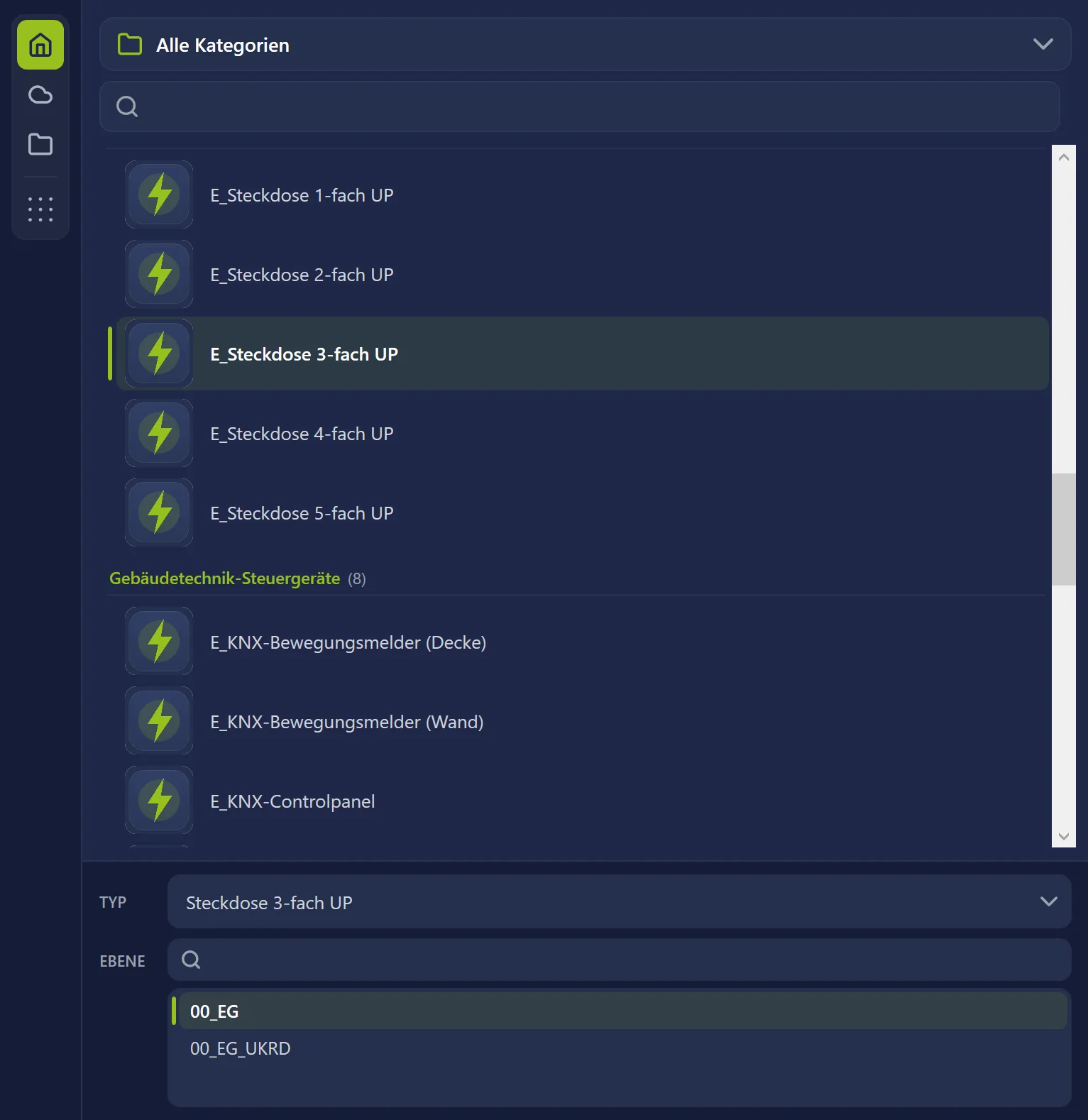
Das Panel gliedert sich wie folgt:
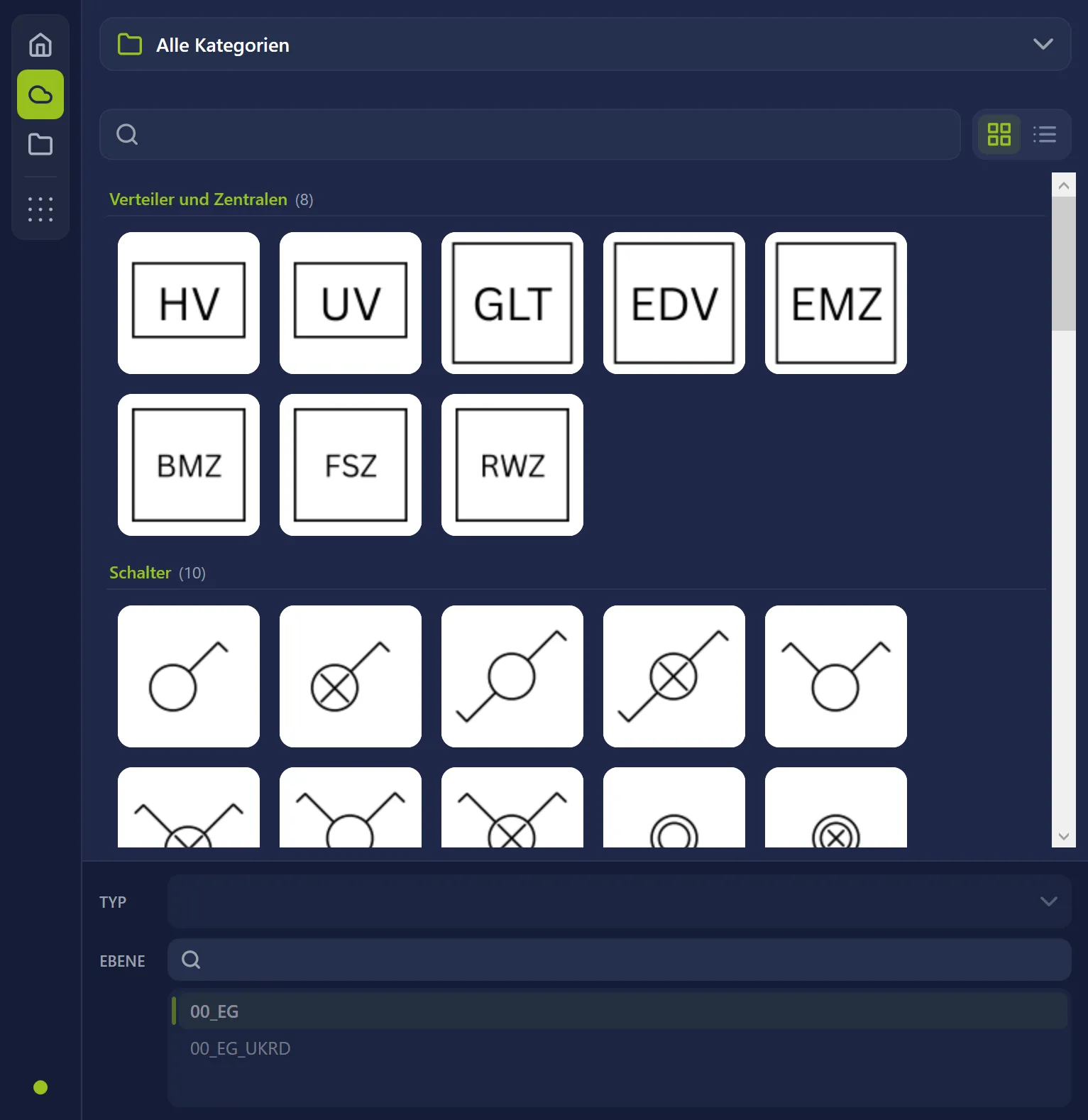
- Tab-Leiste (links, schmal) — die drei Quellen Projekt, Cloud und Lokal, darunter abgesetzt das Werkzeug Platzieren. Ganz unten sitzt im Cloud-Tab der Verbindungspunkt: grün = verbunden, rot = getrennt, ein Klick schaltet um.
- Kategorie-Feld (oben) — öffnet die Kategorie-Auswahl. Projekt und Cloud zeigen eine flache Liste, Lokal die Ordner-Hierarchie. Im Lokal-Tab steht rechts daneben ein Ordner-Symbol zum Wechseln des Basisordners.
- Suchfeld — je Quelle ein eigenes; das ✕ leert es wieder.
- Kacheln/Liste-Umschalter — nur in der Cloud-Ansicht; Projekt und Lokal zeigen immer eine Liste.
- Familienliste — nach Kategorie gruppiert, mit der Anzahl je Gruppe in der Zwischenüberschrift.
- Inspektor (unten) — TYP als Auswahlfeld und EBENE als Filterfeld mit dreizeiliger Liste. Ohne gewählte Familie sind beide ausgegraut.
Im Platzieren-Tab treten an die Stelle von Kategorie, Suche, Familienliste und Inspektor der Kasten FAMILIE mit dem Knopf Wählen… und darunter die sechs Platzierungsarten.
Bedienung
Abschnitt betitelt „Bedienung“1. Panel öffnen
Abschnitt betitelt „1. Panel öffnen“Im Revit-Menüband elkoBIM → Symbole → Familien anklicken. Das Panel elkoBIM Familien lässt sich wie jedes Revit-Fenster andocken und bleibt beim Weiterarbeiten geöffnet.
Der Familienmanager setzt eine Anmeldung voraus (elkoBIM → Anmeldung → Login). Ohne Anmeldung lässt sich das Panel zwar öffnen, aber weder eine Familie platzieren noch die Cloud verbinden.
2. Quelle wählen
Abschnitt betitelt „2. Quelle wählen“Projekt
Abschnitt betitelt „Projekt“Zeigt alle im aktuellen Projekt geladenen Familien der elektrischen Kategorien — auch solche, die noch nirgends platziert sind. Berücksichtigt werden Lichtschalter und Beleuchtungssteuerung, Elektroinstallationen, Elektrische Ausstattung, Leuchten, Brandmelde-, EDV-, Sicherheits-, Kommunikations-, Steuerungs-/MSR-, Telefon-, Audio-/Video- und Notrufgeräte sowie Detailelemente.
Auf den Verbindungspunkt in der Tab-Leiste oder auf Verbinden klicken. Danach erscheinen die Familien der Online-Bibliothek nach Kategorie gruppiert — wahlweise als Kacheln oder als Liste. Ein erneuter Klick auf den Punkt trennt die Verbindung.
Familien, die bereits im Projekt geladen sind, sind in der Kachelansicht markiert und werden beim Anklicken nicht erneut heruntergeladen.
Über Ordner wählen einen Ordner auf dem eigenen Rechner auswählen. Die Familien (.rfa) aus diesem Ordner und allen Unterordnern erscheinen nach Ordnername gruppiert; über das Kategorie-Feld lässt sich die Anzeige auf einen einzelnen Unterordner einschränken.
Als Vorschaubild dient eine gleichnamige .png-Datei neben der Familie; fehlt sie, zeigt die Kachel ein Standardbild. Revit-Sicherungskopien (Familie.0001.rfa) werden ausgeblendet.

3. Familie frei platzieren
Abschnitt betitelt „3. Familie frei platzieren“Ein Klick auf eine Familie in der Liste startet die Platzierung: Die Familie hängt am Cursor und wird mit dem nächsten Klick gesetzt, TYP und EBENE füllen sich dabei im Inspektor. Menüband und Eigenschaften-Palette bleiben bedienbar.
Ein Wechsel von TYP oder EBENE startet die Platzierung sofort mit der neuen Einstellung neu. Arbeitsebenen- und flächenbasierte Familien landen direkt auf der gewählten Ebene, ohne Ansichtswechsel; rein ebenenbasierte Familien folgen der Ebene der aktiven Ansicht.
Hat eine Familie keinen Typ, steht im Inspektor der Typ Standard.
4. Platzierungsarten
Abschnitt betitelt „4. Platzierungsarten“Der Tab Platzieren arbeitet mit einer Kopiervorlage statt mit einer Familie aus der Liste: Auf Wählen… klicken und im Modell das Symbol anklicken, das vervielfältigt werden soll. Es wird mit einem magenta Kreuz markiert und im Kasten FAMILIE angezeigt. Die Kopien übernehmen alle Eigenschaften der Vorlage, auch ihre Höhe.
Die Vorlage gilt für alle sechs Arten; nach einem Projektwechsel wählen Sie sie neu. Solange kein Projekt geöffnet oder keine Vorlage gewählt ist, bleiben die sechs Knöpfe gesperrt. Ein Klick auf eine Art startet sie sofort.
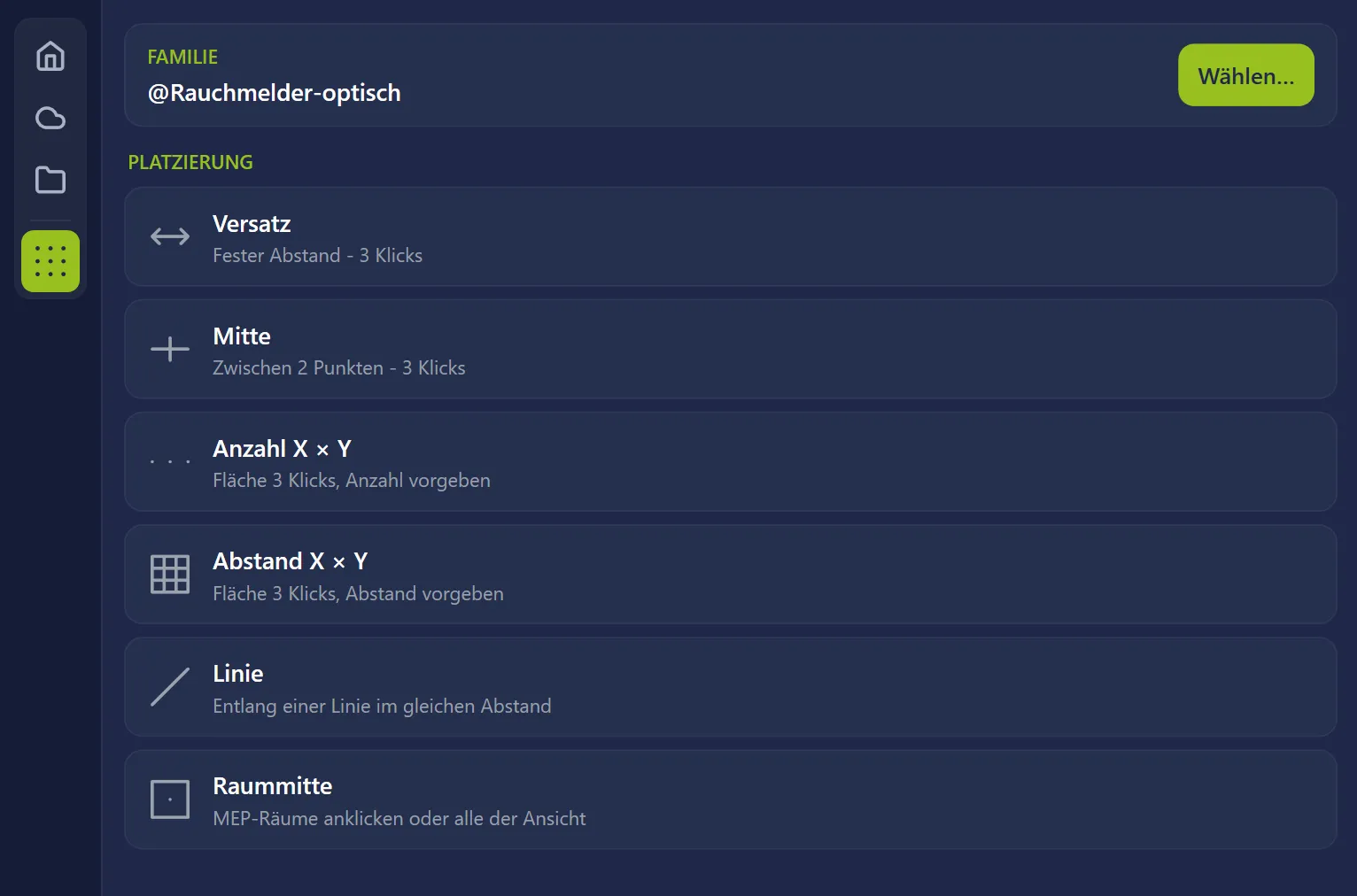
Versatz
Abschnitt betitelt „Versatz“Kopien im festen Abstand zu einem angeklickten Ursprung.
Im Dialog elkoBIM - Versatz den Versatz eingeben — über die Tastatur oder den Ziffernblock, C löscht das Feld. Die Einheit ist die des Projekts, voreingestellt sind 0,15 m. Die Option Familie 180° drehen einschalten, wenn das Symbol sonst in die Gegenrichtung zeigt.
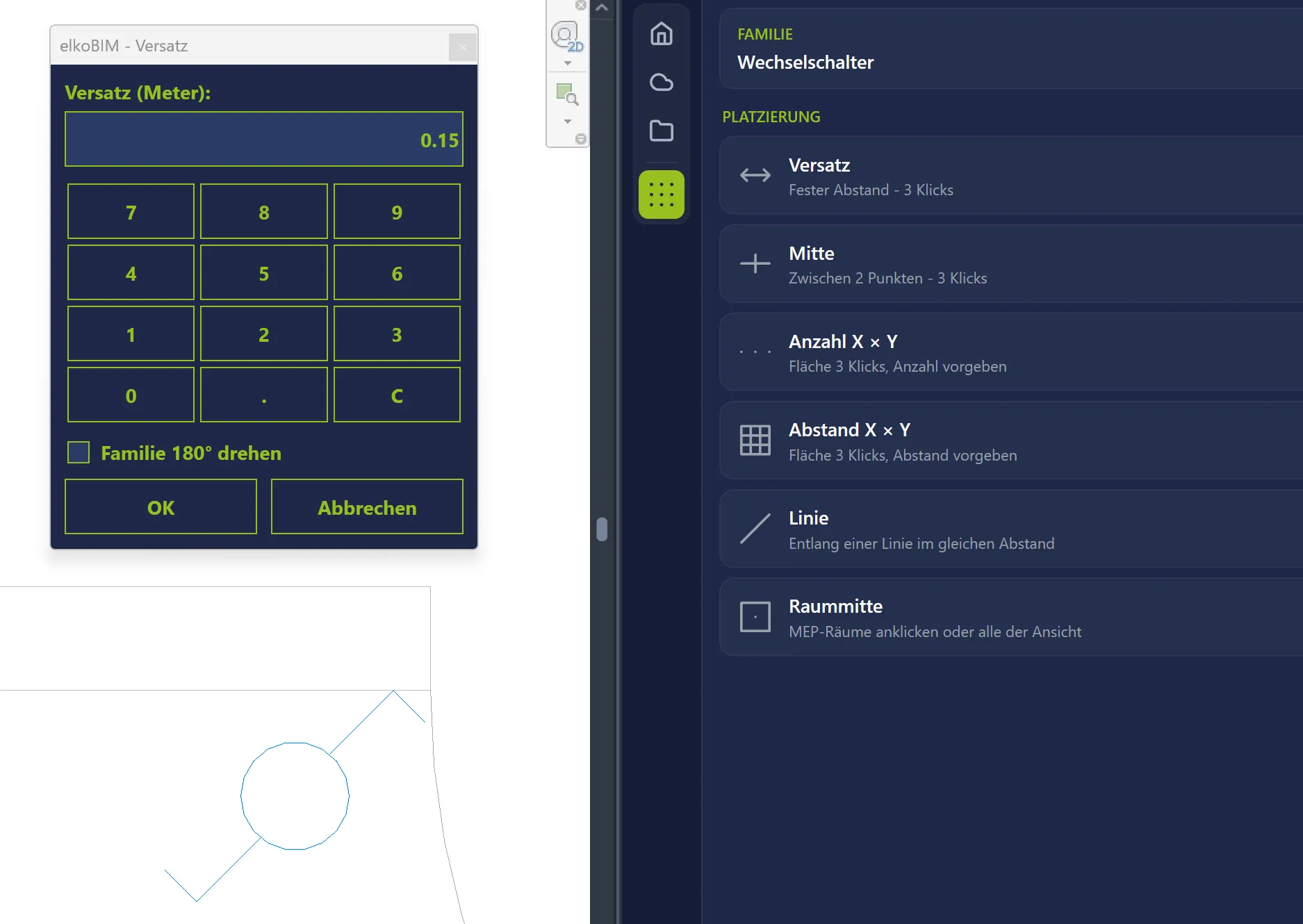
Nach OK folgen je Kopie drei Klicks in der Ansicht:
- Ursprung — wird mit einem Kreuz markiert.
- Richtung — ein Pfeil zeigt sofort, wo die Kopie landen wird.
- Ausrichtung — die angeklickte Seite bestimmt, wohin das Symbol zeigt.
Der Befehl läuft danach weiter, bis Esc gedrückt wird.
Setzt das Symbol genau in die Mitte zwischen zwei Punkte.
Drei Klicks je Kopie: die beiden Punkte, zwischen denen das Symbol landen soll, und ein dritter Klick für die Ausrichtung. Nach dem zweiten Klick zeigt ein Kreuz auf der Strecke, wo das Symbol sitzen wird. Esc beendet.
Anzahl X × Y
Abschnitt betitelt „Anzahl X × Y“Teilt eine Fläche in eine vorgegebene Anzahl Reihen und Spalten auf — der klassische Fall für Leuchten in einem Raum.
Zuerst die Fläche mit drei Klicks aufspannen: erster Eckpunkt, zweiter Punkt für die X-Richtung, dritter Punkt für die Y-Richtung. Erst danach erscheint der Dialog elkoBIM - Anzahl X × Y mit:
| Feld | Bedeutung |
|---|---|
| X-Anzahl / Y-Anzahl | Anzahl der Spalten und Reihen (Vorgabe 3 × 3) |
| Aufteilung 0.5 : 1 : 0.5 | Randabstand = halber Rasterabstand |
| Aufteilung 1 : 1 : 1 | Bei n Symbolen entstehen n+1 gleiche Zwischenräume |
| Hilfslinien | Zeichnet die Reihen- und Spaltenlinien mit ein |
Vorschau zeigt die Einfügepunkte in der Ansicht — Werte ändern und erneut Vorschau drücken ist beliebig oft möglich. Platzieren setzt die Symbole, Abbrechen führt zurück zum ersten Eckpunkt.
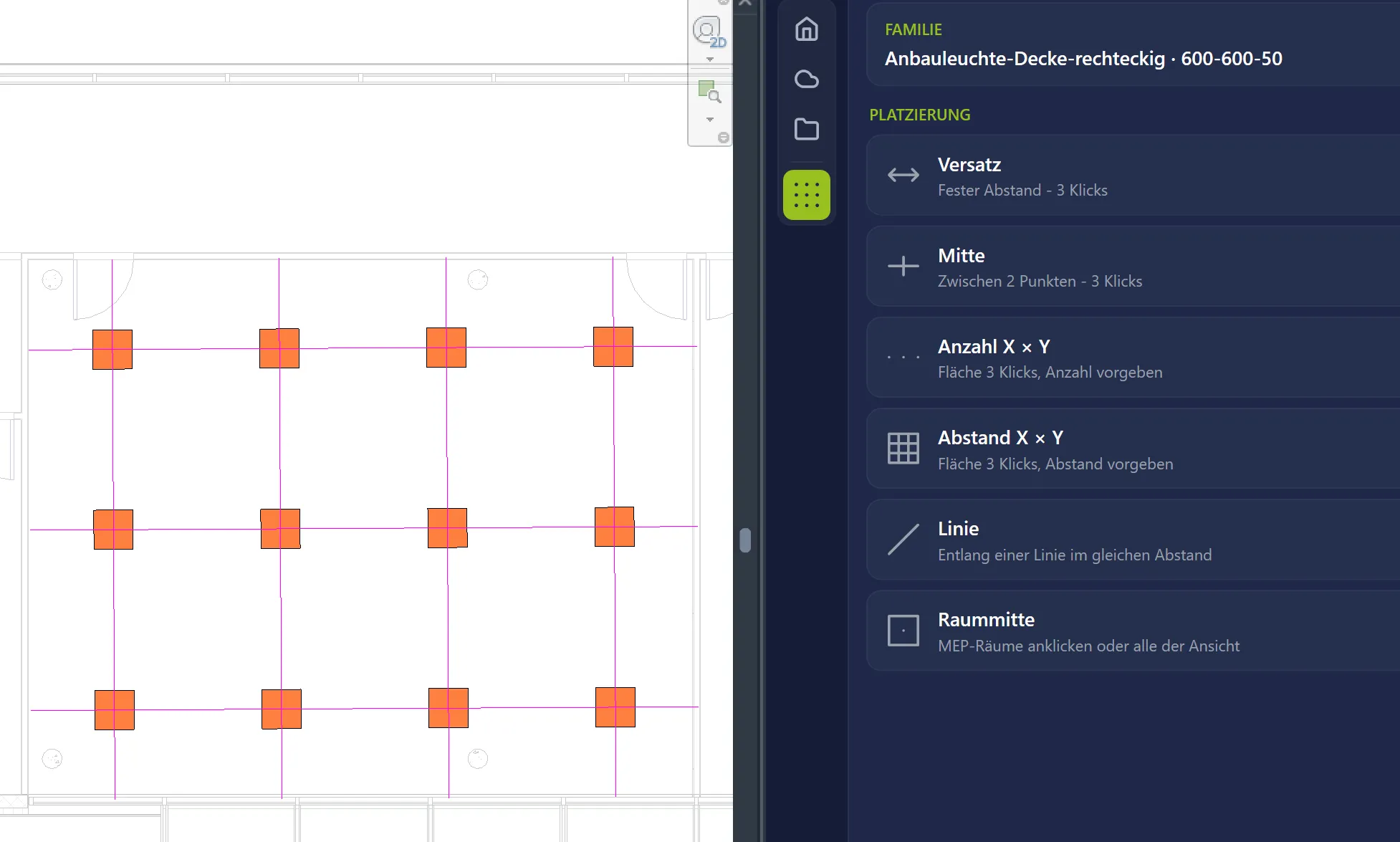
Abstand X × Y
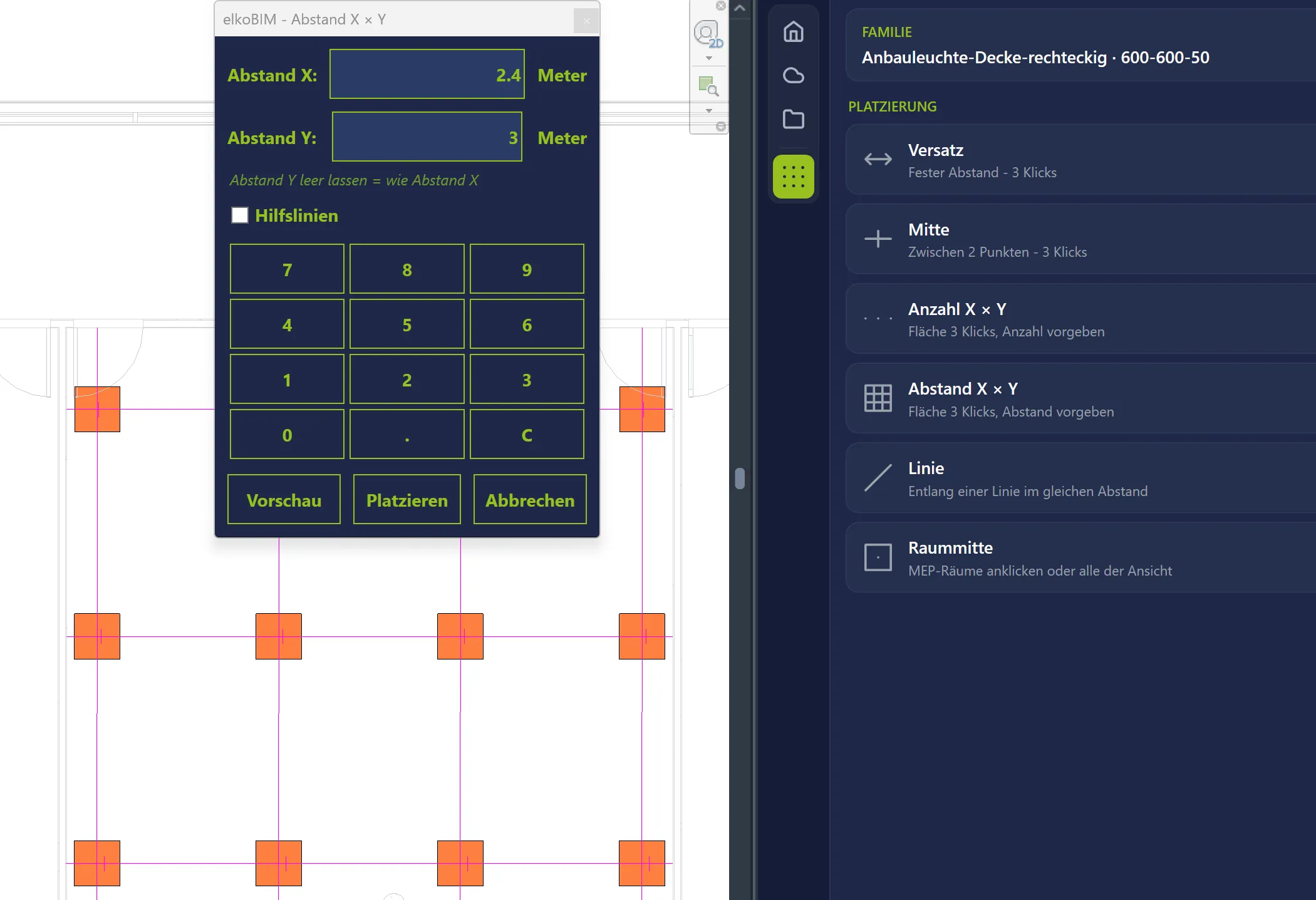
Abschnitt betitelt „Abstand X × Y“Füllt dieselbe Fläche stattdessen mit einem festen Rastermaß — die Anzahl ergibt sich daraus.
Die Fläche wird genauso mit drei Klicks aufgespannt; danach erscheint der Dialog elkoBIM - Abstand X × Y. Eingetragen werden Abstand X und Abstand Y; bleibt das Y-Feld leer, gilt der X-Wert für beide Richtungen. Die Einheit steht rechts neben den Feldern, der Mindestabstand beträgt 0,3 m. Vorschau, Platzieren, Abbrechen und Hilfslinien verhalten sich wie bei Anzahl X × Y.
Das Raster wird in der Fläche zentriert. Mehr als 400 Symbole auf einmal sind nicht möglich — die Vorschau meldet es.
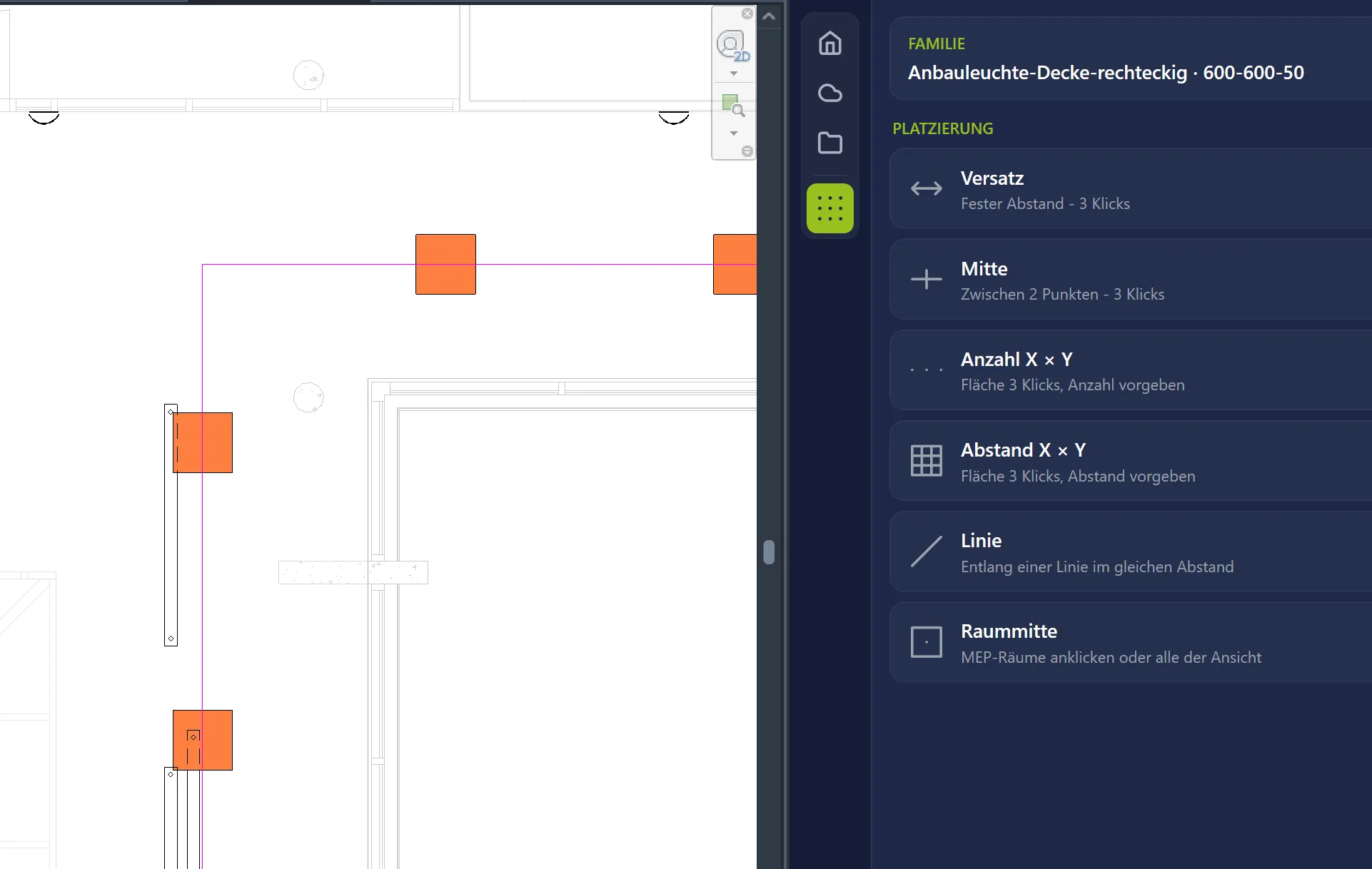
Verteilt die Kopien im gleichen Abstand entlang gewählter Linien.
Im Dialog elkoBIM - Linie den Abstand eingeben (Vorgabe 1,0 m) und mit OK bestätigen. Anschließend die Linien nacheinander in der Ansicht anklicken. Esc beendet die Auswahl und startet die Platzierung.
Raummitte
Abschnitt betitelt „Raummitte“Setzt je ein Symbol in die Mitte von MEP-Räumen. Der Dialog elkoBIM - Raummitte bietet dafür zwei Wege:
- Räume anklicken — die Räume nacheinander in der Ansicht auswählen, Esc beendet.
- Alle Räume der Ansicht — zeigt zuerst eine Vorschau aller Mittelpunkte und meldet, wie viele der Räume ein Symbol bekommen. Der Knopf Platzieren ist bis zu dieser Vorschau gesperrt. Auch hier liegt die Obergrenze bei 400 Symbolen.
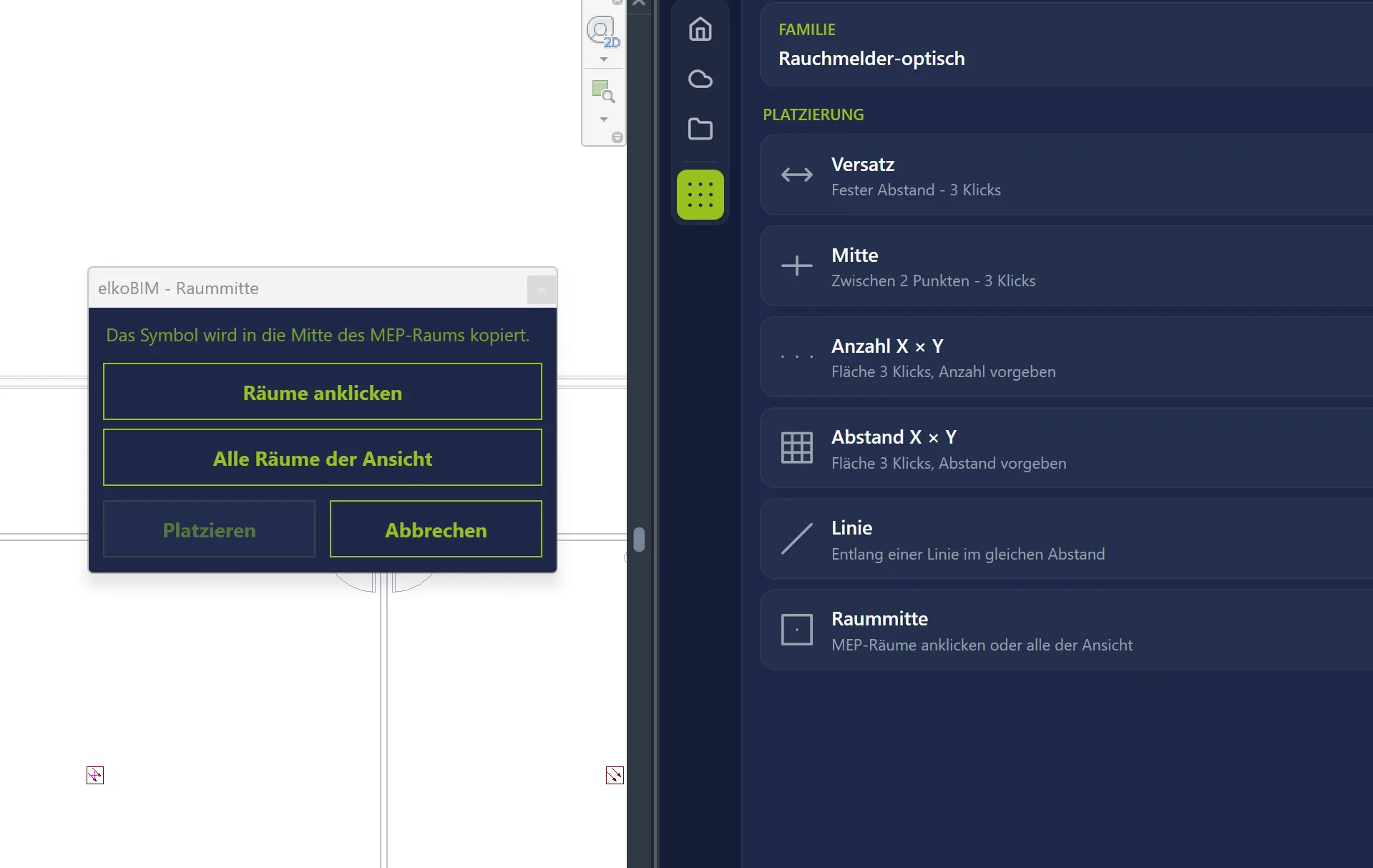
Jedes Symbol wird auf die längste Raumseite ausgerichtet. Übersprungen werden Räume, in deren Mitte schon ein Symbol derselben Familie sitzt, sowie nicht umschlossene Räume. Räume auf einer anderen Ebene als die Vorlage bekommen die Höhe der Vorlage.