
Projekt anlegen
Beschreibung
Abschnitt betitelt „Beschreibung“Um elkoBIM vollständig nutzen zu können, sind im Revit-Projekt bestimmte Parameter erforderlich. Der Tab Projekt im Anmeldefenster legt sie automatisch an.
Oberfläche
Abschnitt betitelt „Oberfläche“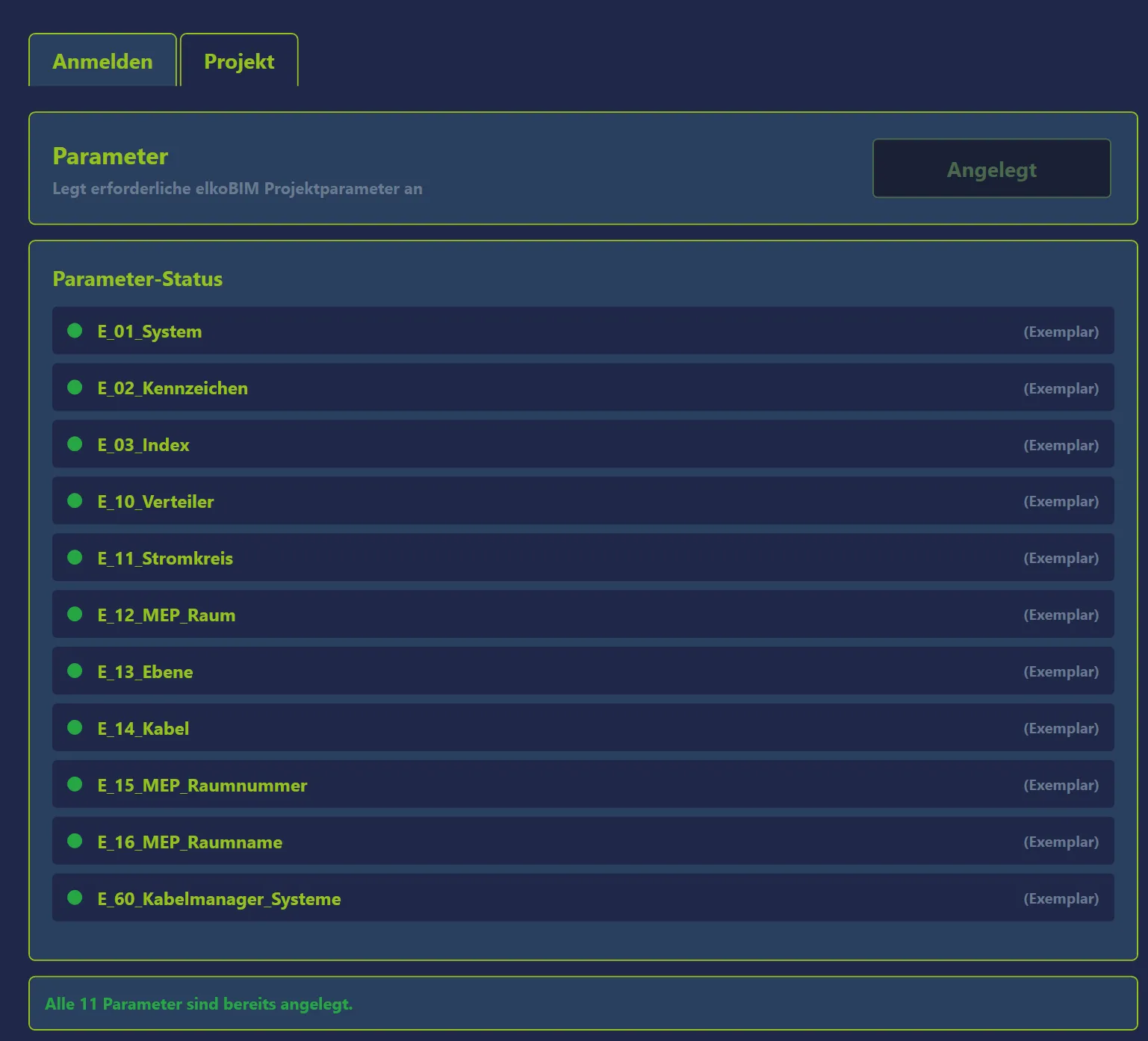
Der Tab gliedert sich wie folgt:
- Anmelden / Projekt (oben) — Projekt ist bis zur erfolgreichen Anmeldung gesperrt.
- Parameter mit dem Knopf Parameter anlegen. Sind bereits alle vorhanden, heißt er Angelegt und ist gesperrt.
- Parameter-Status — eine Zeile je Parameter: grüner Punkt = im Projekt vorhanden, roter Punkt = fehlt. Rechts steht, ob der Parameter als Exemplar- oder als Typ-Parameter gebunden wird.
- Statuszeile (unten) — wie viele der Parameter angelegt sind, und während des Anlegens der zuletzt bearbeitete.
Bedienung
Abschnitt betitelt „Bedienung“1. Parameter anlegen
Abschnitt betitelt „1. Parameter anlegen“Zuerst das Revit-Projekt öffnen, für das die Parameter gelten sollen — ohne geöffnetes Projekt meldet die Statuszeile „Kein Projekt geöffnet.“ und der Knopf bleibt gesperrt.
- Im Menüband elkoBIM → Anmeldung → Login anklicken und anmelden.
- Auf den Tab Projekt wechseln. Der Parameter-Status zeigt jetzt, was im geöffneten Projekt schon da ist und was fehlt.
- Parameter anlegen klicken. Ein Fortschrittsfenster nennt Parameter für Parameter, was damit passiert ist — angelegt oder übersprungen —, und zählt bis zur Gesamtzahl hoch.
Bereits vorhandene Parameter werden übersprungen, nicht überschrieben. Der Vorgang lässt sich deshalb jederzeit an einem bestehenden Projekt wiederholen, etwa nach einem elkoBIM-Update mit neuen Parametern.
Im Projekt stehen die Parameter anschließend in der Gruppe Elektrotechnik (Verwalten → Projektparameter).
2. elkoBIM-Projektvorlage nutzen
Abschnitt betitelt „2. elkoBIM-Projektvorlage nutzen“Für ein neues Projekt ist die elkoBIM-Projektvorlage der kürzere Weg: Sie bringt die Parameter bereits mit, dazu die elkoBIM-Ansichten und -Einstellungen. Ein daraus erstelltes Projekt braucht Schritt 1 nicht mehr.
Die Vorlage steht unter Downloads bereit. In Revit über Datei → Neu → Projekt → Durchsuchen auswählen und als Vorlagendatei angeben.