
Kennzeichenmanager
Beschreibung
Abschnitt betitelt „Beschreibung“Der Kennzeichenmanager überträgt Kennzeichen aus einer Excel-Liste auf die Betriebsmittel im Modell: Zeile in der Tabelle auswählen, Symbole im Plan anklicken, fertig.
Oberfläche
Abschnitt betitelt „Oberfläche“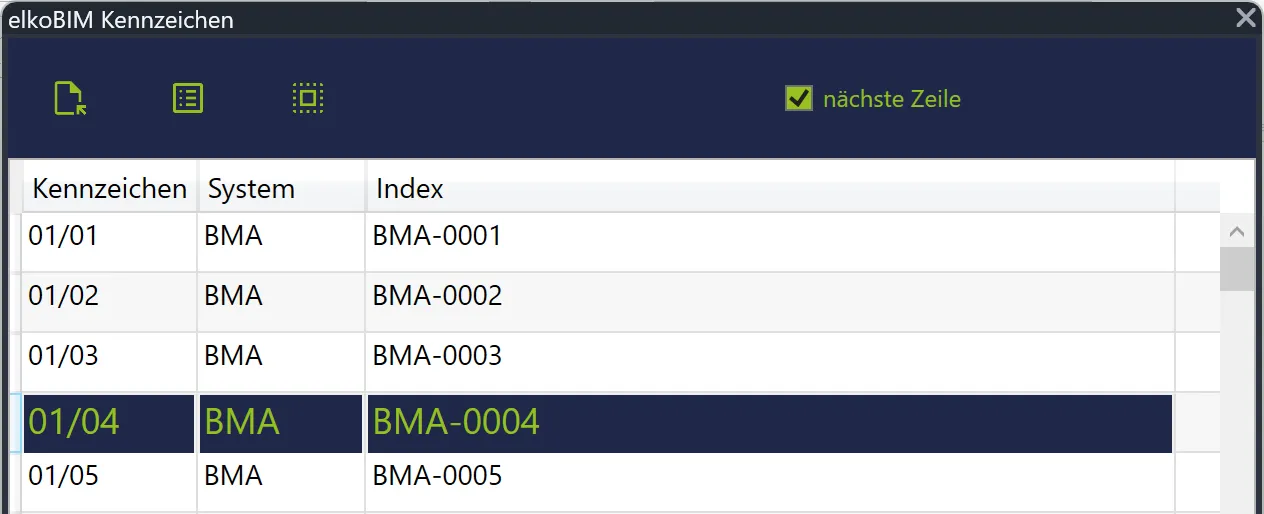
Das Panel gliedert sich wie folgt:
- Werkzeugleiste (oben) — drei Knöpfe: Excel-Datei öffnen, Symbole einzeln beschriften und Auswahl mit Fenster.
- nächste Zeile — Schalter rechts in der Werkzeugleiste, standardmäßig eingeschaltet.
- Tabelle — die geladene Excel-Liste mit den Spalten Kennzeichen, System und Index. Die aktive Zeile ist hervorgehoben; sie bestimmt, was zugewiesen wird.
Bedienung
Abschnitt betitelt „Bedienung“1. Panel öffnen
Abschnitt betitelt „1. Panel öffnen“Im Menüband elkoBIM → Elektrotechnik → Kennzeichen anklicken. Das Panel elkoBIM Kennzeichen legt sich als Registerkarte neben den Projektbrowser und bleibt beim Weiterarbeiten geöffnet.
Vorausgesetzt werden eine Anmeldung (elkoBIM → Anmeldung → Login) und die elkoBIM-Projektparameter im geöffneten Projekt — ohne sie meldet der Kennzeichenmanager beim Zuweisen, dass der Parameter E_02_Kennzeichen fehlt. Wie die Parameter ins Projekt kommen, steht unter Projekt anlegen.
2. Excel-Liste vorbereiten
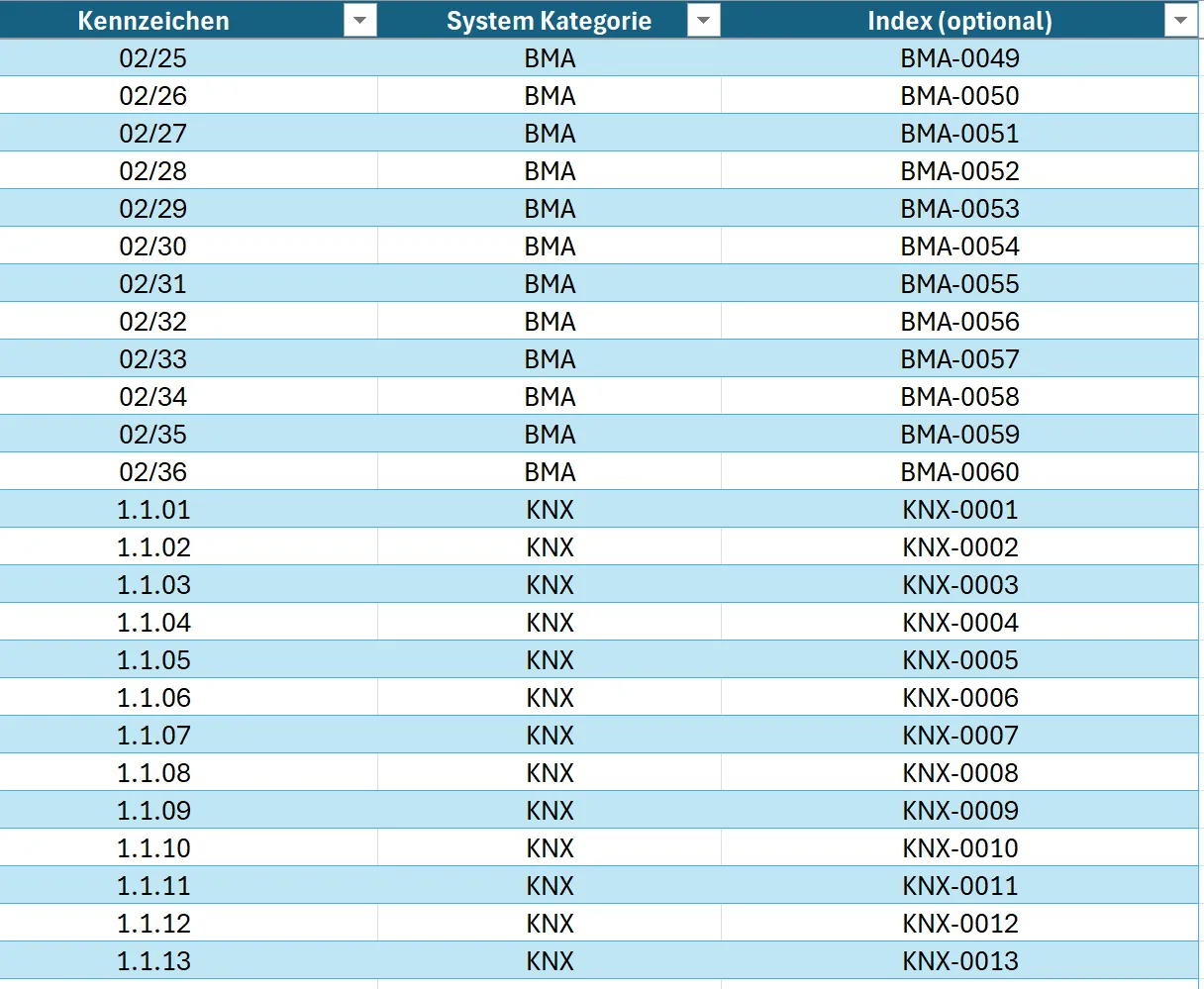
Abschnitt betitelt „2. Excel-Liste vorbereiten“Die Vorlage elkoBIM-Kennzeichen.xlsx steht unter Downloads bereit und kann an einer beliebigen Stelle abgelegt werden. Eingelesen wird nur das erste Tabellenblatt, ab Zeile 2 — Zeile 1 ist die Kopfzeile.
| Spalte | Inhalt | Parameter im Projekt |
|---|---|---|
| A | Kennzeichen | E_02_Kennzeichen |
| B | System | E_01_System |
| C | Index (Sortierreihenfolge für das Schema) | E_03_Index |
Spalte A wird immer geschrieben, B und C nur, wenn die Zelle gefüllt ist. Bei einfachen Kennzeichen bleibt der Index deshalb leer; bei Kennzeichensystemen ohne eigene Sortiermöglichkeit legt er die Reihenfolge im Schema fest. Zeilen, in denen alle drei Zellen leer sind, werden übersprungen und tauchen in der Tabelle gar nicht erst auf.
Je nach Projektgröße können auch mehrere getrennte Dateien für die einzelnen Gewerke angelegt werden.
3. Liste laden
Abschnitt betitelt „3. Liste laden“ Excel-Datei öffnen — die vorbereitete Datei auswählen (
.xls, .xlsx, .xlsm). Die Zeilen erscheinen in der Tabelle. Gelesen wird nur; geändert wird ausschließlich das Revit-Projekt.
Ist die Datei parallel in Excel geöffnet, meldet der Kennzeichenmanager das — Datei schließen und erneut laden.
4. Kennzeichen zuweisen
Abschnitt betitelt „4. Kennzeichen zuweisen“Zuerst die Zeile in der Tabelle anklicken, dann eine der beiden Zuweisungsarten starten. Beide laufen weiter, bis Esc gedrückt wird.
Ist nächste Zeile eingeschaltet, rückt die Auswahl nach jeder Zuweisung eine Zeile weiter — bei beiden Arten. Zum mehrfachen Vergeben desselben Kennzeichens schalten Sie den Haken aus, dann bleibt dieselbe Zeile aktiv. Am Ende der Liste erscheint die Meldung „Ende der Liste erreicht.“ und der Befehl endet.
Anklicken lassen sich Elektroinstallationen, Leuchten, Lichtschalter und Beleuchtungssteuerung, Elektrische Ausstattung, Brandmelde-, EDV-, Kommunikations- und Sicherheitsgeräte, Steuerungs- und MSR-Geräte sowie Detailelemente. Alles andere im Plan bleibt beim Anklicken unberührt.
Symbole einzeln
Abschnitt betitelt „Symbole einzeln“ Die Symbole nacheinander einzeln anklicken. Jedes bekommt das Kennzeichen der gerade aktiven Zeile — bei eingeschaltetem nächste Zeile also der Reihe nach die Kennzeichen der Liste.
Auswahl mit Fenster
Abschnitt betitelt „Auswahl mit Fenster“ Mehrere Symbole mit einem Rechteck aufziehen. Alle darin erhalten dasselbe Kennzeichen — so lassen sich z. B. mehrere Leuchten auf einmal einer Leuchtengruppe zuweisen. Danach rückt die Tabelle eine Zeile weiter und das nächste Rechteck kann aufgezogen werden.