
Kabelmanager
Beschreibung
Abschnitt betitelt „Beschreibung“Der Kabelmanager legt elektrische Systeme an: Verteiler, System und Kabeltyp im Panel wählen, dann im Plan die Geräte anklicken — wahlweise als Stern- oder als Stichverkabelung.
Oberfläche
Abschnitt betitelt „Oberfläche“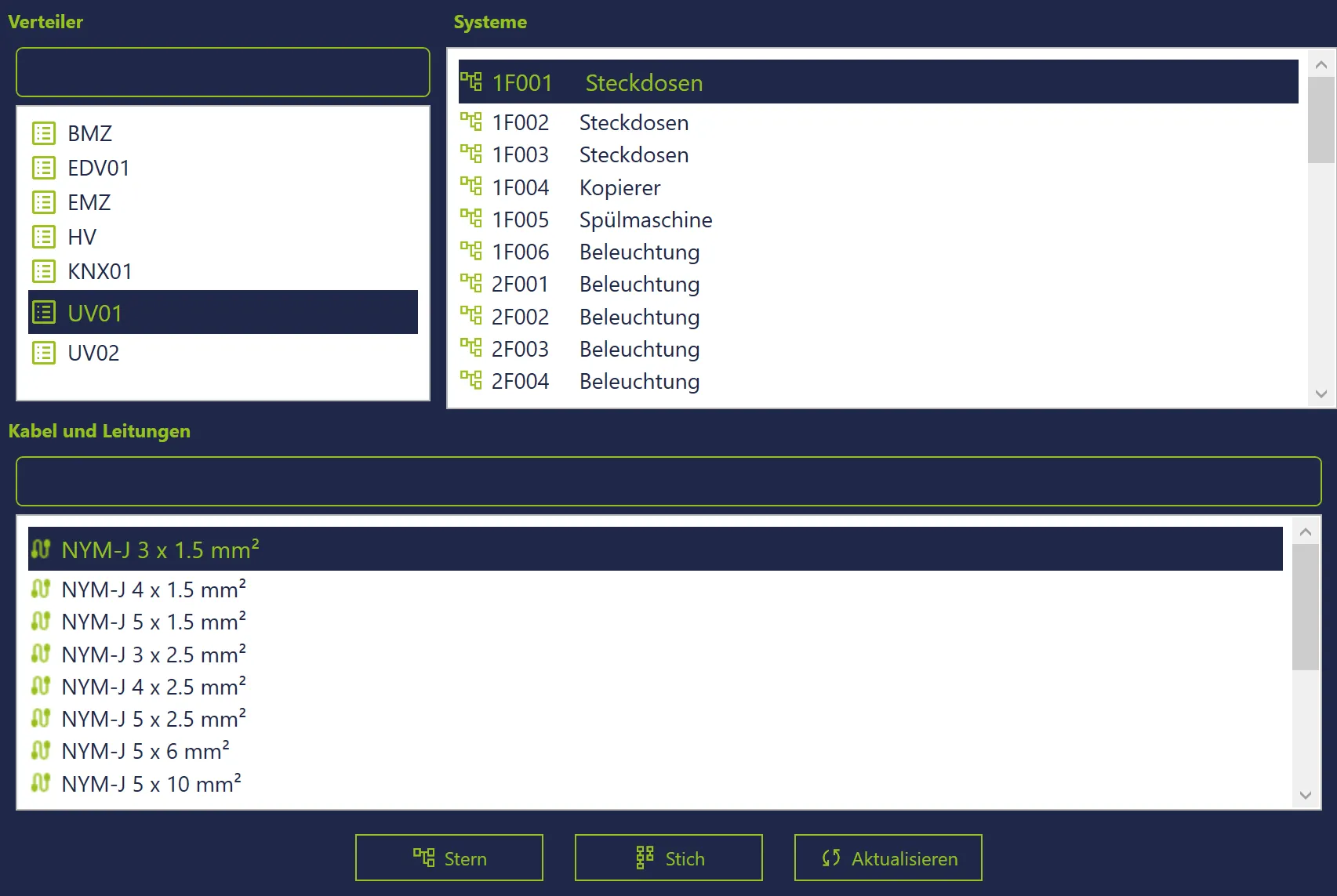
Das Panel gliedert sich wie folgt:
- Verteiler (oben links) — alle Verteiler des Projekts, darüber ein Suchfeld.
- Systeme (oben rechts) — die Systemliste des gerade gewählten Verteilers.
- Kabel und Leitungen (Mitte) — die Kabeltypen des Projekts, darüber ein eigenes Suchfeld.
- Stern, Stich und Aktualisieren (unten). Stern und Stich bleiben gesperrt, solange nicht Verteiler, System und Kabel gewählt sind.
Beide Suchfelder verknüpfen mehrere durch Leerzeichen getrennte Begriffe mit UND — nym 2.5 findet nur Kabel, in deren Namen beides vorkommt. Das ✕ leert das Feld wieder.
Bedienung
Abschnitt betitelt „Bedienung“1. Panel öffnen
Abschnitt betitelt „1. Panel öffnen“Im Menüband elkoBIM → Elektrotechnik → Kabelmanager anklicken. Das Panel elkoBIM Kabelmanager legt sich als Registerkarte neben den Projektbrowser und bleibt beim Weiterarbeiten geöffnet.
Vorausgesetzt werden eine Anmeldung (elkoBIM → Anmeldung → Login) und die elkoBIM-Projektparameter im geöffneten Projekt — siehe Projekt anlegen.
2. Verteiler vorbereiten
Abschnitt betitelt „2. Verteiler vorbereiten“Im Kabelmanager erscheinen nur Verteiler, die einen Elementnamen tragen.
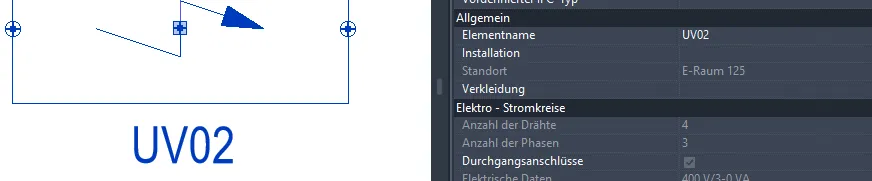
Jeder Verteiler bringt seine eigene Systemliste mit; sie steckt am Verteiler im Parameter E_60_Kabelmanager_Systeme. Legen Sie dafür eine Excel-Datei mit zwei Spalten an:
| Spalte | Inhalt | Landet im Stromkreis in |
|---|---|---|
| A | Kennzeichen des Systems | E_02_Kennzeichen |
| B | Beschreibung | Stromkreisnotizen |
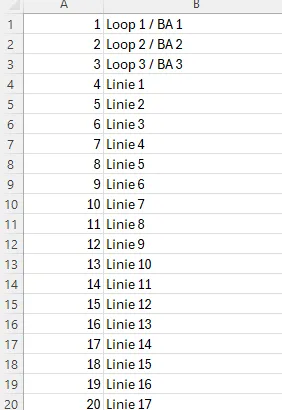
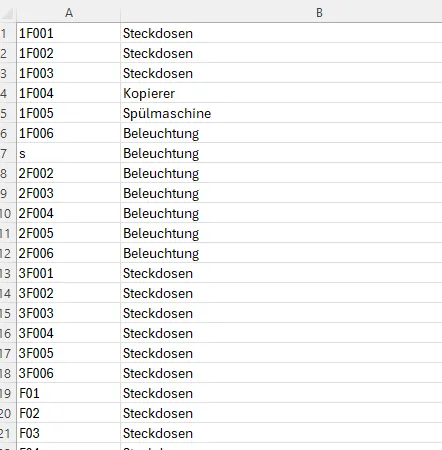
Den Bereich in Excel markieren und mit Strg+C kopieren. Dann in Revit den Verteiler markieren, in den Eigenschaften den Parameter E_60_Kabelmanager_Systeme öffnen und mit Strg+V einfügen.
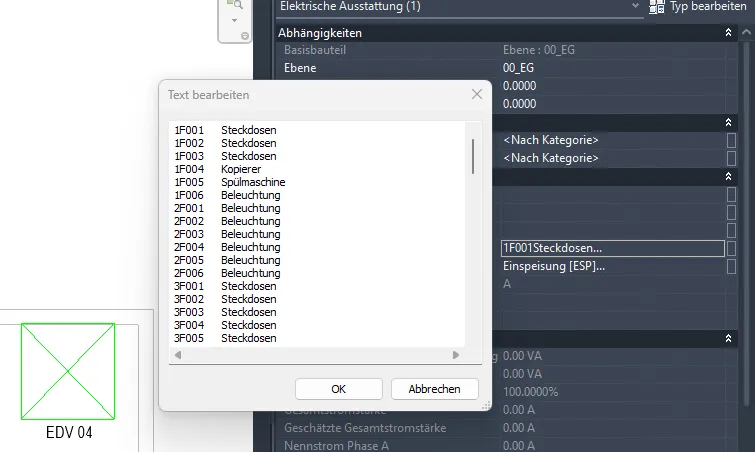
Jede Zeile muss beide Spalten haben — Zeilen mit nur einer Spalte erscheinen später nicht in der Systemliste. Die Datei lässt sich auch direkt als Text bearbeiten (die Spalten sind durch Tabulatoren getrennt); der empfohlene Weg bleibt Excel.
3. Kabeltypen bereitstellen
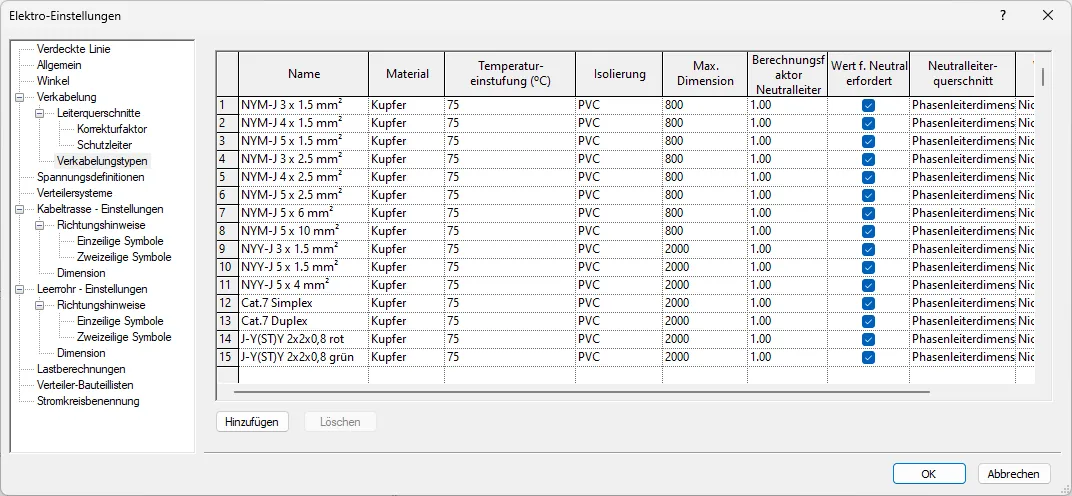
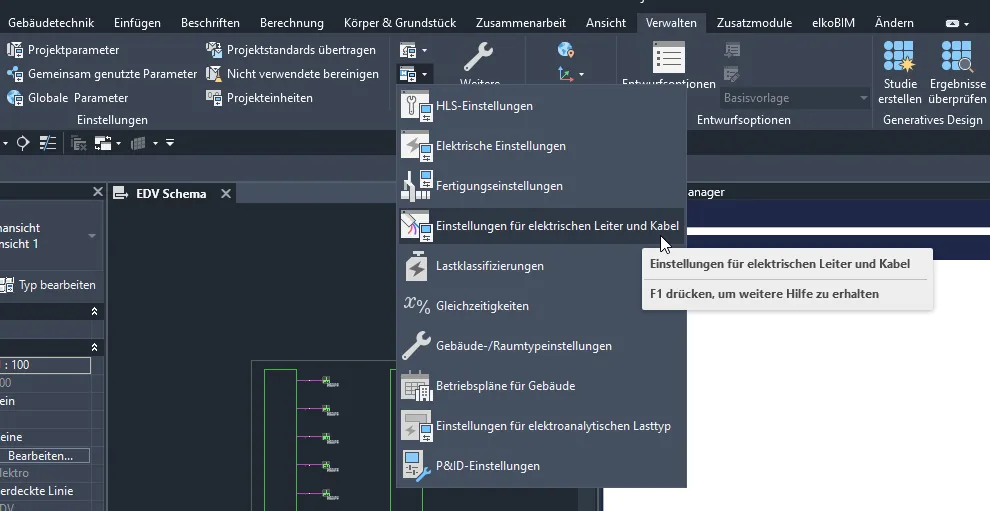
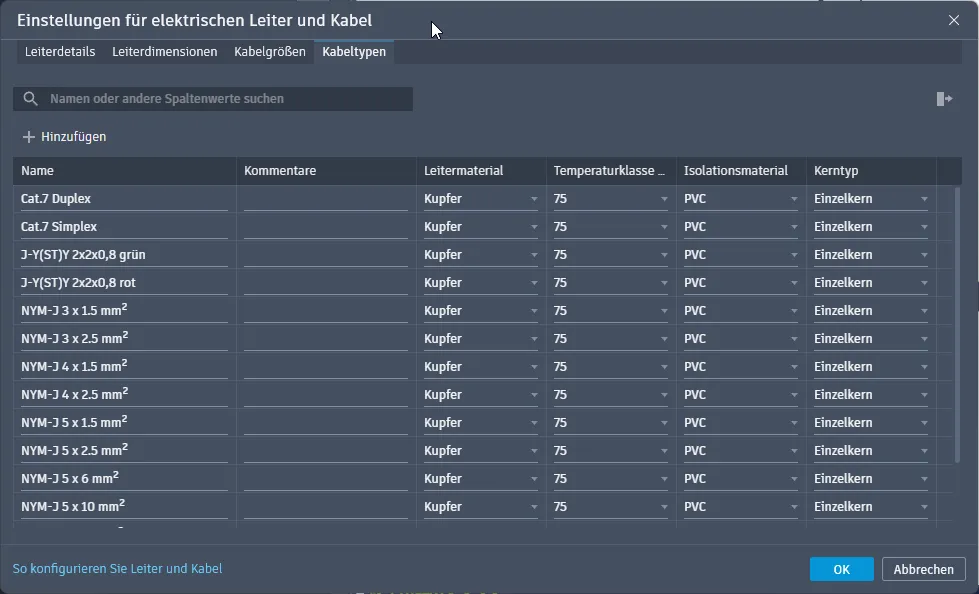
Abschnitt betitelt „3. Kabeltypen bereitstellen“Die Kabel kommen nicht aus elkoBIM, sondern aus den Revit-Einstellungen. Je nach Revit-Version liegen sie an einer anderen Stelle.
Revit 2025
Abschnitt betitelt „Revit 2025“Verwalten → Einstellungen → MEP-Einstellungen → Elektrische Einstellungen (Tastenkürzel ES).
Revit 2026 und neuer
Abschnitt betitelt „Revit 2026 und neuer“Die Kabelverwaltung wurde in Revit 2026 überarbeitet: Verwalten → Einstellungen → Einstellungen für elektrische Leiter und Kabel.
4. Daten laden und auswählen
Abschnitt betitelt „4. Daten laden und auswählen“Auf Aktualisieren klicken — Verteiler, Systeme und Kabel werden nicht von selbst eingelesen, und auch ein neu angelegter Kabeltyp erscheint erst nach einem Klick darauf.
Danach der Reihe nach Verteiler, System und Kabeltyp auswählen. Erst wenn alle drei stehen, werden Stern und Stich frei.
5. Verkabeln
Abschnitt betitelt „5. Verkabeln“Stern oder Stich klicken und im Plan die Geräte anklicken. Anklicken lassen sich nur Geräte, deren Kategorie zu den Anschlüssen des gewählten Verteilers passt — an einem BMA-Verteiler also nur Brandmeldegeräte, an einem Energie-Verteiler Elektroinstallationen, Lichtschalter, Leuchten und Elektrische Ausstattung.
Die Auswahl wird mit Fertig stellen in der Optionsleiste abgeschlossen.
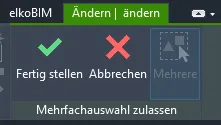
Anschließend rückt die Systemliste weiter, sodass der nächste Durchgang direkt mit Stern oder Stich starten kann.
Jedes angeklickte Gerät bekommt ein eigenes System. Die Kennzeichen werden dabei der Reihe nach aus der Systemliste vergeben — fünf angeklickte Geräte verbrauchen also fünf Zeilen der Liste.
Alle angeklickten Geräte kommen zusammen in ein System und teilen sich damit ein Kennzeichen. Verbraucht wird genau eine Zeile der Systemliste.
Ist ein angeklicktes Gerät ohne elektrischen Anschluss dabei, nennt der Kabelmanager die betroffenen Familien und legt nichts an — Familie prüfen und erneut verkabeln.