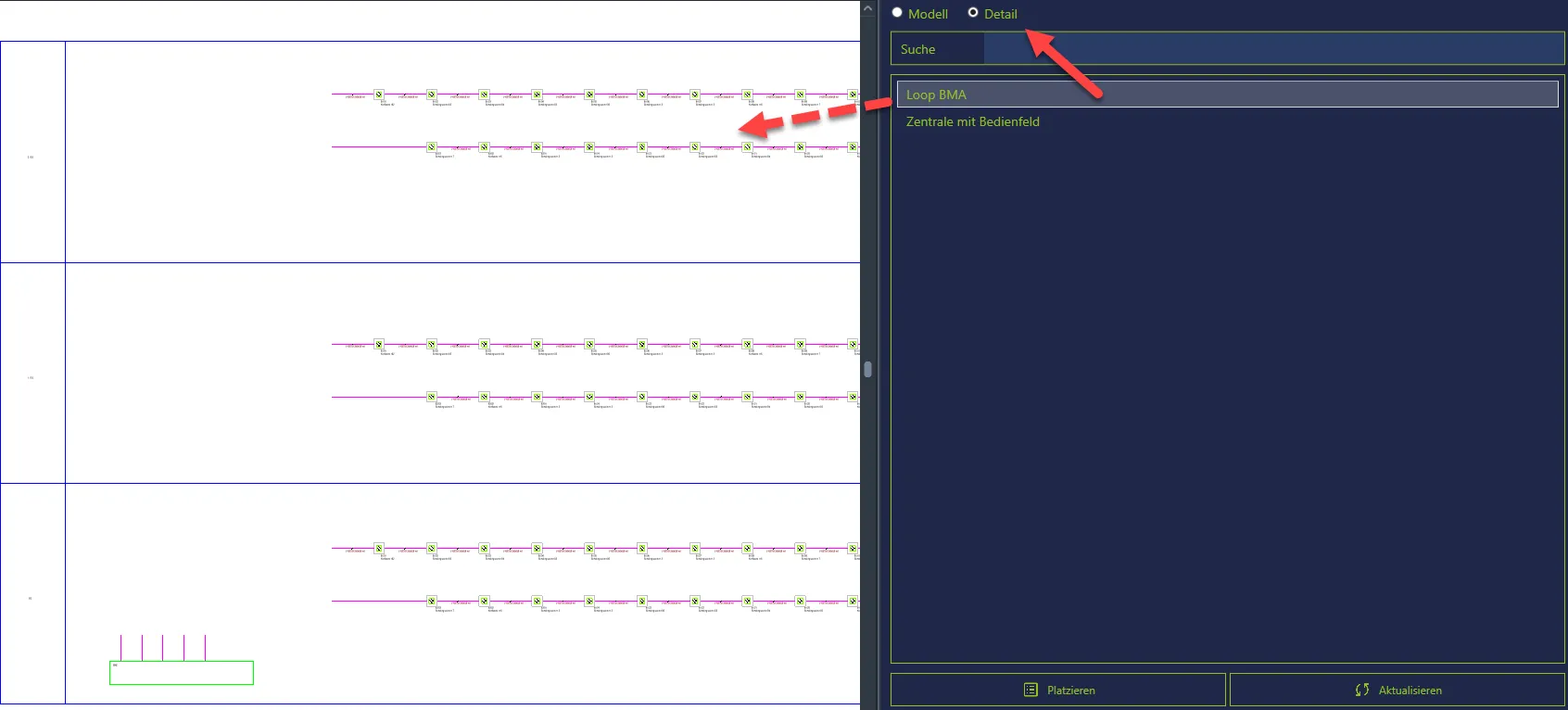
Gruppenmanager
Beschreibung
Abschnitt betitelt „Beschreibung“Der Gruppenmanager ist ein andockbares Panel, das alle Modell- und Detailgruppen des aktuellen Projekts in einer durchsuchbaren Liste zeigt und wiederholt platziert.
Beim Platzieren einer Modellgruppe wird der Versatz zu einem angeklickten Ursprung mitgegeben — etwa der Abstand einer Schalter-Steckdosen-Kombination zur Türlaibung. Die Gruppe wird gesetzt und sofort wieder aufgelöst, im Modell bleiben also die einzelnen Familien zurück.
Oberfläche
Abschnitt betitelt „Oberfläche“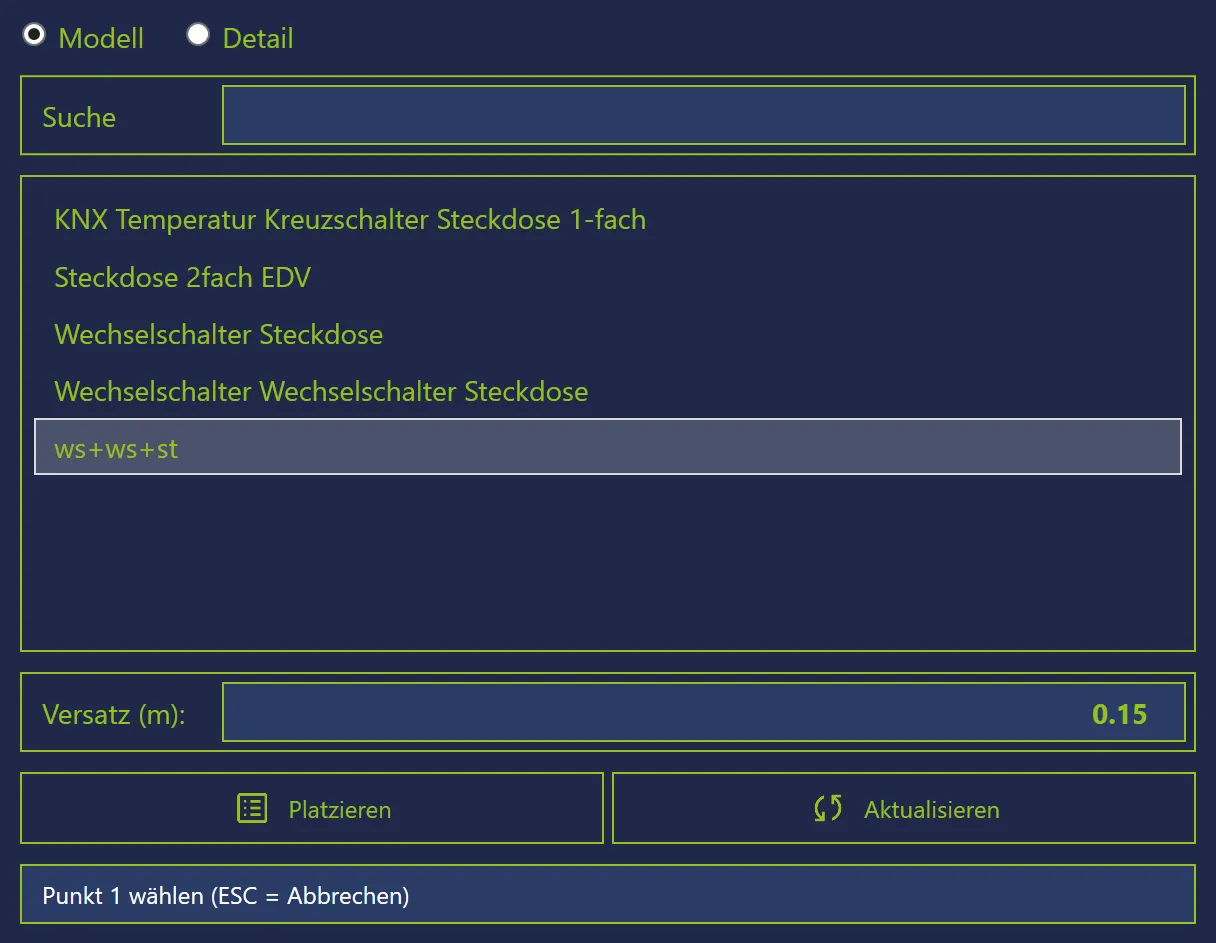
Das Panel gliedert sich wie folgt:
- Modell / Detail (oben) — schaltet zwischen Modell- und Detailgruppen um.
- Suche — filtert die Liste nach Namen.
- Gruppenliste — alle Gruppen des gewählten Typs, natürlich sortiert.
- Versatz — nur bei Modellgruppen. Die Einheit im Feldnamen ist die des Projekts, z. B. „Versatz (mm):“.
- Platzieren und Aktualisieren.
- Statuszeile (unten) — nennt den jeweils nächsten Schritt, von „Gruppe auswählen“ über „Befehl Platzieren auswählen“ bis zu „Punkt 1 wählen (ESC = Abbrechen)“.
Bedienung
Abschnitt betitelt „Bedienung“1. Panel öffnen
Abschnitt betitelt „1. Panel öffnen“Im Revit-Menüband elkoBIM → Symbole → Gruppen anklicken. Das Panel elkoBIM Gruppen legt sich als Registerkarte neben den Projektbrowser und bleibt beim Weiterarbeiten geöffnet.
Der Gruppenmanager setzt ein geöffnetes Projekt und eine Anmeldung voraus (elkoBIM → Anmeldung → Login).
2. Gruppe anlegen
Abschnitt betitelt „2. Gruppe anlegen“Gruppen werden mit Revit-Bordmitteln erstellt (Elemente auswählen → Gruppe erstellen); der Gruppenmanager übernimmt anschließend nur das wiederholte Platzieren. Vier Dinge entscheiden darüber, ob die Gruppe später sauber sitzt:
- Familien vorher vollständig platzieren — 2D- und 3D-Symbole müssen bereits an der richtigen Stelle sitzen.
- Gerade ausrichten. Die Gruppe an einer Wand anlegen, die im Grundriss waagerecht oder senkrecht liegt, und die Symbole nach oben ausrichten — das ist die Nullstellung, aus der heraus gedreht wird. Beim Platzieren dreht der Gruppenmanager die Gruppe aus dieser gespeicherten Lage in die Richtung von Punkt 1 nach Punkt 2. Entsteht sie an einer schrägen Wand, steckt deren Winkel dauerhaft in der Gruppe und sie sitzt bei jeder Platzierung schief.
- Einfügepunkt genau setzen. Nach dem Gruppieren zeigt Revit den Gruppenursprung als Achsenkreuz, das sich an seinen Griffen verschieben lässt. Er muss exakt auf dem Punkt liegen, von dem aus die Gruppe später gemessen wird — meist der Rand des ersten Symbols. Der Gruppenmanager setzt genau diesen Punkt in den eingestellten Versatz zu Punkt 1 und dreht die Gruppe um ihn. Liegt der Ursprung daneben, ist jede Platzierung um denselben Betrag verschoben.
- Abstand weglassen. Den Abstand zur Wand, Tür oder Laibung beim Gruppieren ignorieren. Er wird beim Platzieren über den Versatz eingestellt und muss deshalb nicht in der Gruppe stecken.
3. Gruppe auswählen
Abschnitt betitelt „3. Gruppe auswählen“Oben zwischen Modell und Detail umschalten und auf Aktualisieren klicken — die Liste wird nicht von selbst eingelesen, auch eine gerade erst erstellte Gruppe erscheint erst nach einem Klick darauf. Über Suche lässt sich die Liste nach Namen filtern.
4. Gruppe platzieren
Abschnitt betitelt „4. Gruppe platzieren“Modellgruppe
Abschnitt betitelt „Modellgruppe“Eine Modellgruppe wird an drei Punkten ausgerichtet und im eingestellten Versatz zum ersten Punkt gesetzt.
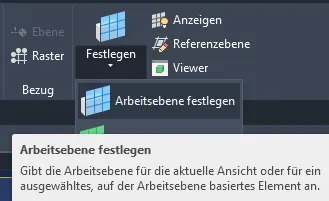
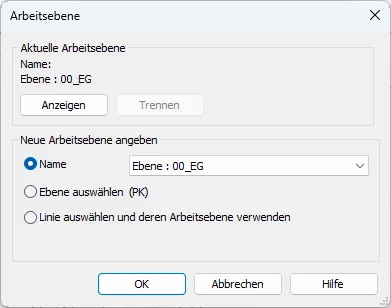
Vorher muss in der aktiven Ansicht eine Arbeitsebene festgelegt sein (Architektur → Arbeitsebene → Festlegen), sonst bricht der Befehl mit einer Meldung ab.
Dann den Versatz eintragen (Komma oder Punkt, Vorgabe 0,15 m in der Projekteinheit), die Gruppe in der Liste auswählen und Platzieren klicken. Je Gruppe folgen drei Klicks in der Ansicht:
- Punkt 1 — Ursprung, etwa die Türlaibung. Er wird mit einem magenta Kreuz markiert.
- Punkt 2 — Richtung. Der Abstand der beiden Punkte spielt keine Rolle, nur die Richtung; ein Pfeil zeigt sofort, wo die Gruppe im eingestellten Versatz landen wird.
- Punkt 3 — Ausrichtung. Die angeklickte Seite bestimmt, wohin die Gruppe zeigt.
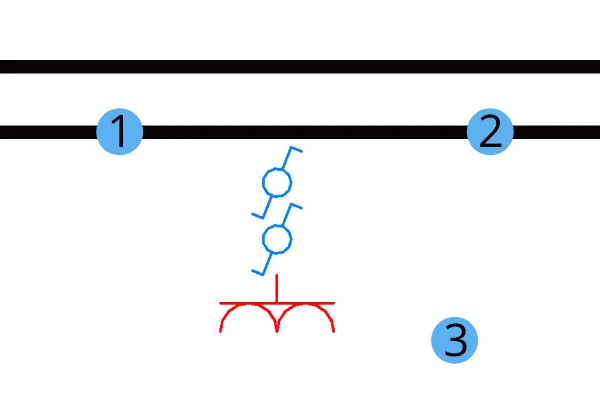
Die Gruppe wird gesetzt und direkt danach wieder aufgelöst — im Modell liegen die einzelnen Familien, keine Gruppe. Der Befehl läuft anschließend weiter, die nächste Platzierung beginnt sofort wieder mit Punkt 1.
Das Video zeigt den ganzen Ablauf: die Symbole platzieren, in Revit gruppieren, die Liste aktualisieren und die Gruppe mit den drei Punkten setzen.
Detailgruppe
Abschnitt betitelt „Detailgruppe“Eine Detailgruppe wird mit einem einzigen Klick gesetzt — ohne Versatz und ohne Ausrichtung. Das Versatz-Feld entfällt deshalb, sobald oben Detail gewählt ist.
Gruppe in der Liste auswählen, Platzieren klicken und den Platzierungspunkt in der Ansicht anklicken. Auch hier läuft der Befehl weiter, bis Esc gedrückt wird.
Detailgruppen lassen sich nur in Grundriss-, Deckenplan-, Schnitt-, Ansichts-, Detail- und Entwurfsansichten platzieren — in einer 3D-Ansicht meldet der Befehl das und bricht ab.