Schema
Beschreibung
Abschnitt betitelt „Beschreibung“Der Schema Manager erzeugt aus den Betriebsmitteln eines Verteilers ein 2D-Schema: Er setzt zu jeder Zeile das zugehörige Symbol, reiht die Symbole auf und verbindet sie als Linie, Loop oder Stern.
Oberfläche
Abschnitt betitelt „Oberfläche“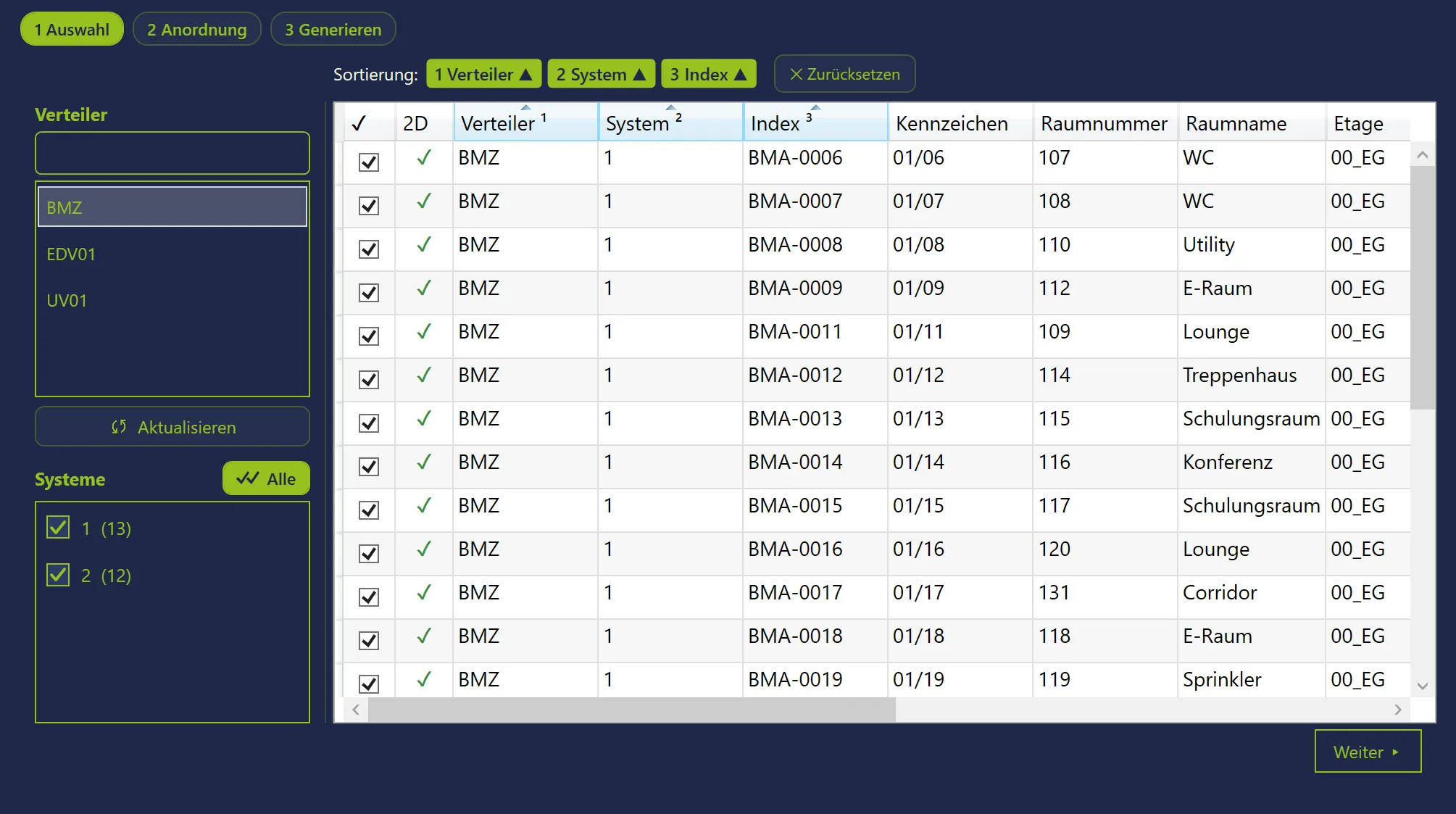
Das Panel führt in drei Schritten durch die Arbeit:
- Schritt-Chips oben — 1 Auswahl, 2 Anordnung, 3 Generieren. Erledigte Schritte sind anklickbar, unten führen Zurück und Weiter.
- Verteiler mit Suchfeld und der Schaltfläche Aktualisieren.
- Systeme mit einem Häkchen je Stromkreis und dem Umschalter Alle.
- Tabelle der Betriebsmittel mit Häkchen-Spalte, Spalte 2D sowie Verteiler, System, Index, Kennzeichen, Raumnummer, Raumname, Etage, E01 System, Familie und Symbol 2D.
- Sortierleiste über der Tabelle mit den aktiven Sortierungen und ✕ Zurücksetzen.
- Statuszeile am unteren Rand.
Bedienung
Abschnitt betitelt „Bedienung“1. Schema Manager öffnen
Abschnitt betitelt „1. Schema Manager öffnen“Ribbon elkoBIM → Bereich Elektrotechnik → Schema. Das Panel dockt neben dem Projektbrowser an. Voraussetzung ist eine Anmeldung.
Erzeugt wird in der aktiven Ansicht: Zeichenansicht (empfohlen), Grundriss oder Schnitt. In Plänen, 3D-Ansichten und Bauteillisten lassen sich keine Detailelemente platzieren — dort bricht das Werkzeug vor dem ersten Klick mit einem Hinweis ab.
Zu den Betriebsmitteln müssen die passenden 2D-Symbole im Projekt geladen sein — siehe 2D-Symbole am Ende der Seite.
2. Verteiler und Systeme wählen
Abschnitt betitelt „2. Verteiler und Systeme wählen“Beim Öffnen liest das Panel die Verteiler ein; Aktualisieren unter der Liste liest Verteiler und Systeme nach Modelländerungen neu ein. Das Suchfeld darüber filtert die Liste.
Ein Klick auf einen Verteiler zeigt dessen Stromkreise unter Systeme.
Die Spalte 2D zeigt vor dem Erzeugen, ob das Symbol gefunden wird:
| Symbol | Bedeutung |
|---|---|
| ✓ | Das Detailelement @Familienname ist im Projekt geladen |
| ✗ | Kein passendes Detailelement — die Zeile bekommt das Platzhaltersymbol |
Die Sortierung der Tabelle bestimmt die Reihenfolge der Symbole im Schema. Ein Klick auf einen Spaltenkopf sortiert aufsteigend, der zweite absteigend, der dritte nimmt die Spalte wieder aus der Sortierung. Mehrere Spalten ergänzen sich; der Rang steht als kleine Ziffer im Spaltenkopf und als Chip über der Tabelle, ✕ Zurücksetzen löscht alle Sortierungen.
Erzeugt wird nur, was in der Häkchen-Spalte angehakt ist — beim Laden sind das alle Zeilen. Sind mehrere Zeilen markiert (Strg/Umschalt, auch mit Lücken), schaltet ein Klick in die Häkchen-Spalte alle markierten gemeinsam um.
3. Anordnung wählen
Abschnitt betitelt „3. Anordnung wählen“Der zweite Schritt legt fest, wie die Symbole verbunden werden. Die Wahl bleibt für den nächsten Lauf erhalten.
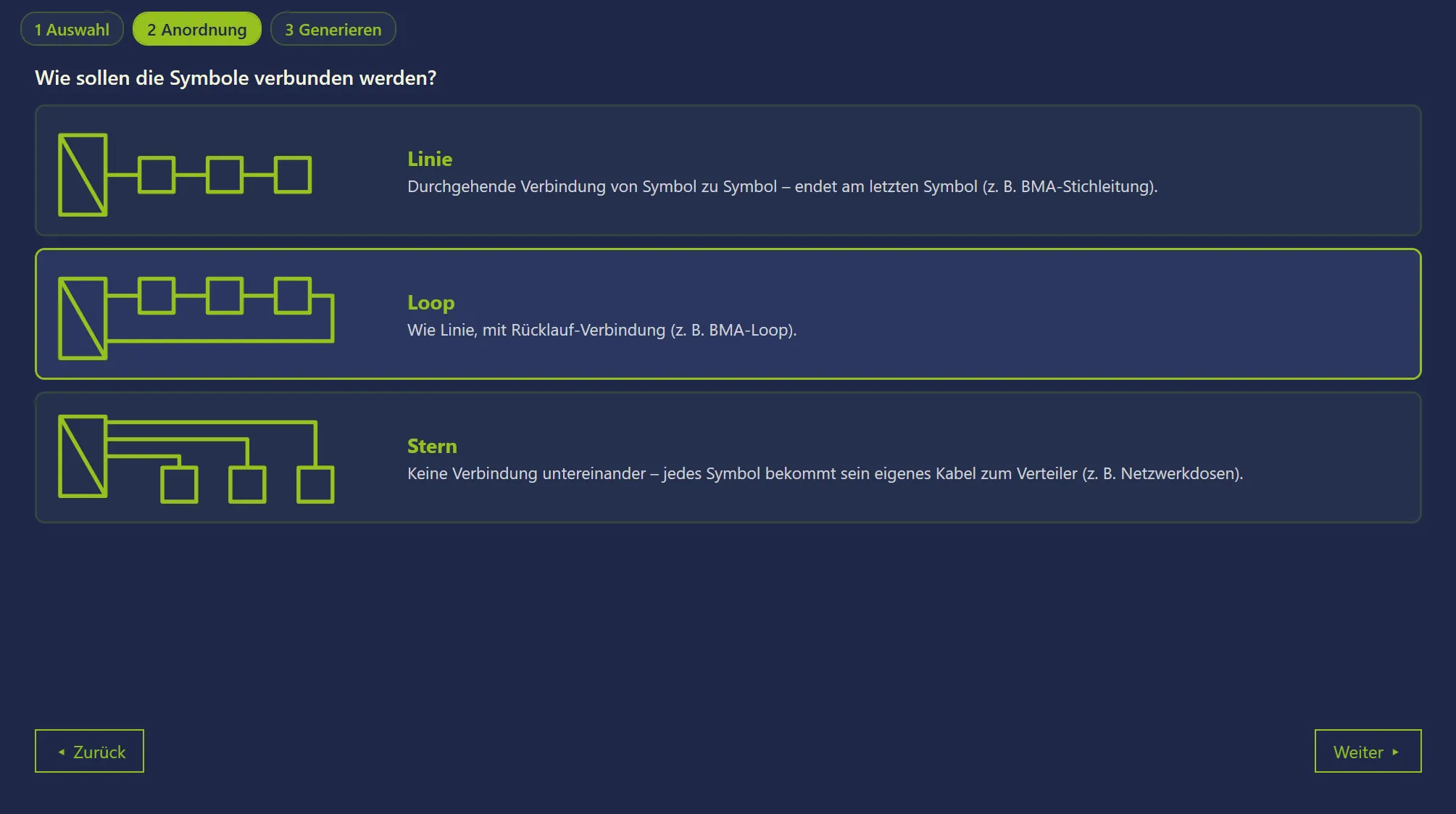
Durchgehende Verbindung vom Verteiler über alle Symbole, endet am letzten Symbol — z. B. eine BMA-Stichleitung.
Wie Linie, zusätzlich mit Rücklauf vom letzten Symbol zurück zum Verteiler — z. B. ein BMA-Loop.
Keine Verbindung der Symbole untereinander: Jedes Symbol bekommt sein eigenes Kabel zum Verteiler, auf einer eigenen Spur — z. B. Netzwerkdosen.
Bei Linie und Loop entsteht je gewähltem System ein eigener Block; die Blöcke stapeln sich mit einer Leerzeile Abstand. Der Stern bleibt ein Raster über alle gewählten Systeme.
4. Optionen festlegen
Abschnitt betitelt „4. Optionen festlegen“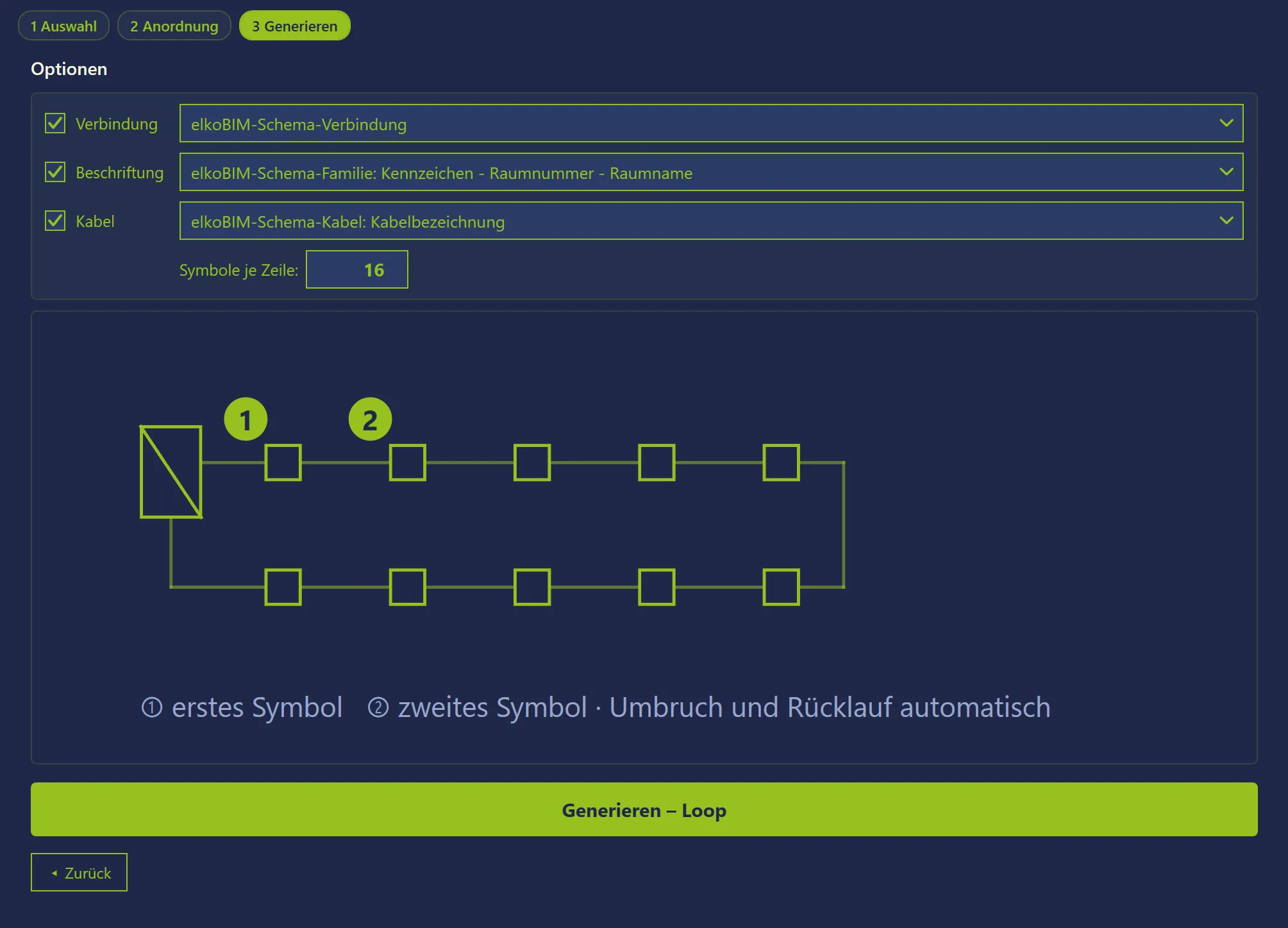
| Option | Wirkung |
|---|---|
| Verbindung | Zeichnet die Linie von Symbol zu Symbol, beim Stern den Kabel-Stich am Symbol. Rechts daneben der Linienstil; vorgewählt ist elkoBIM-Schema-Verbindung. |
| Beschriftung | Setzt an jedes Symbol eine Beschriftung, rechts daneben die Familie (Vorgabe elkoBIM-Schema-Familie). |
| Kabel | Setzt das Kabelzeichen mittig auf jede Verbindung bzw. jeden Stich — nur zusammen mit Verbindung. Rechts daneben die Beschriftung des Kabelzeichens, Vorgabe (keine). |
| Linienabstand (nur Stern) | Abstand der parallelen Sammelspuren zueinander, auf dem Blatt in Millimetern. |
| Symbole je Zeile | Nach so vielen Symbolen rückt der Strang eine Zeile weiter und läuft zurück. 0 = kein Umbruch. |
Die Symbole übernehmen die Werte ihrer Zeile — System, Kennzeichen, Index, Verteiler, Stromkreis, MEP-Raum mit Nummer und Name, Etage und Kabel; die Beschriftung greift darauf zu.
Die mitgelieferten Familien und der Linienstil werden bei Bedarf automatisch ins Projekt geladen. Eine gleichnamige Familie im Projekt wird dabei nicht überschrieben — so lässt sich ein Symbol durch ein eigenes ersetzen.
Die Skizze unter den Optionen zeigt die gewählte Anordnung und mit nummerierten Markern, wo geklickt wird. Der Knopf Generieren – Linie/Loop/Stern darunter startet den Lauf. Sind 1.000 oder mehr Zeilen angehakt, erscheint zuerst eine Rückfrage — erst Trotzdem erzeugen startet dann.
5. Symbole setzen
Abschnitt betitelt „5. Symbole setzen“Nach Generieren wechselt der Fokus in die Ansicht, das erste Symbol hängt als Vorschau an der Maus.
Linie und Loop
Abschnitt betitelt „Linie und Loop“① erstes Symbol, ② zweites Symbol — daraus ergeben sich Richtung und Abstand. Alle weiteren Symbole, der Zeilenumbruch und beim Loop der Rücklauf folgen automatisch.
① erstes Symbol, ② Kabelende des ersten Symbols — daraus kommen Richtung und Stichlänge, gerastet auf 5 mm —, ③ Position des zweiten Symbols für den Abstand, ④ Anschlusspunkt am Verteiler. Jeder weitere Klick vor dem Anschluss ist ein Richtungswechsel, die Trasse wird nach jedem Klick neu gezeichnet. Esc beendet; der zuletzt gesetzte Punkt ist der Anschluss.
Danach bleibt der Assistent mit allen Werten auf Schritt 3 stehen: Für den nächsten Strang genügt der Chip 1 Auswahl, ein anderes System anhaken und wieder Generieren.
2D-Symbole
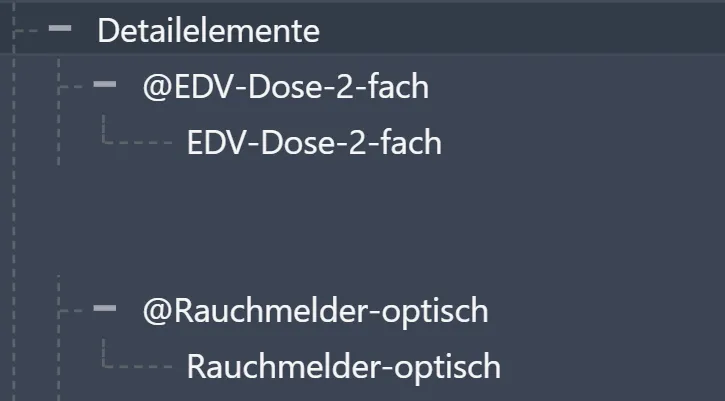
Abschnitt betitelt „2D-Symbole“Die 2D-Symbole sind Detailelemente, die nach einer Namensregel gefunden werden: Das Detailelement heißt wie die 3D-Familie, mit @ davor — zur Familie Rauchmelder-optisch gehört @Rauchmelder-optisch. Gibt es in der 2D-Familie einen Typ, der wie der 3D-Typ heißt, wird dieser verwendet, sonst der Typ mit dem Familiennamen bzw. der erste. Eine Mapping-Bauteilliste oder ein Zuordnungs-Parameter ist nicht nötig.